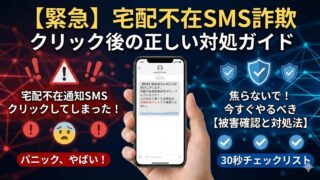
「急にバッテリーの減りが早くなった」「画面に変な警告が出る」「宅配便の不在通知URLをうっかり押してしまったかも……」
そんな時、「もしかしてスマホを乗っ取られたのでは?」と不安になりますよね。
結論から言うと、スマホが完全に「乗っ取られている」ケースは、実はそこまで多くありません。 大半は、悪質な広告(フェイクアラート)や、設定の誤りによるものです。
ただし、不正請求や不審なログイン通知が実際に届いている場合は別です。 その場合は一刻も早い対処が必要ですので、以下のチェックリストで現状を正しく把握しましょう。
※本記事は一般的な確認手順を整理したものです。すでに金銭的な実害がある場合は、カード会社・キャリア・公的窓口への相談を優先してください。
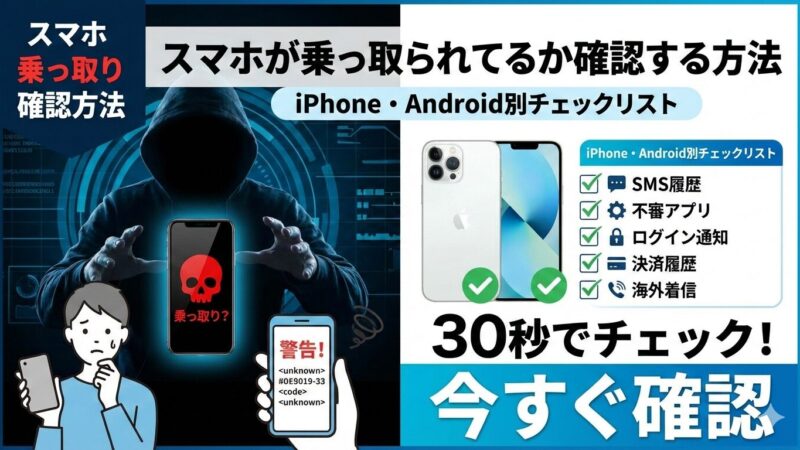
【30秒チェック】スマホが乗っ取られてるか確認する方法(チェックリスト)
以下の項目に1つでも当てはまるものがあれば、すぐに次の章の「OS別チェック」へ進んでください。
- 身に覚えのないSMS(ショートメッセージ)の送信履歴がある
- 見覚えのないアプリが勝手にインストールされている
- Apple ID や Google アカウントに「不審なログイン通知」が届いた
- 身に覚えのないキャリア決済やクレジットカードの請求がある
- 海外からの不審なSMSや電話が大量に着信している
【注意】バッテリー消耗だけでは判断できません 「電池の減りが早い」という症状だけでは、乗っ取りとは断定できません。アプリの自動更新や電波状況、バッテリーの寿命でも起こりうる現象だからです。上記のリストと合わせて客観的に判断してください。
もしすでに不正請求などの実害が出ている場合は、確認作業と並行して、すぐにカード会社やキャリアのサポート窓口へ連絡し、利用停止を行ってください。
【iPhone】乗っ取られてるか確認・対処する手順
iPhoneはセキュリティが強固ですが、Apple IDの情報を盗まれたり、不正な「構成プロファイル」を読み込まされたりするリスクをチェックします。
①デバイス一覧の確認とサインアウト
「設定」>「自分の名前(Apple ID)」をタップ。画面下部のデバイス一覧に、自分が持っていない端末がないか確認してください。もしあれば、Apple IDのパスワードを即座に変更し、不審な端末をサインアウトさせます。
②構成プロファイルの確認
- 「設定」>「一般」>「VPNとデバイス管理」を開き、身に覚えのないプロファイルがないか確認します。
③カレンダー・通知の確認
不審な通知が止まらない場合は、以下を確認してください。
カレンダー
「設定」>「カレンダー」>「アカウント」から、見知らぬ照会カレンダーを削除。
Safari通知
「設定」>「通知」から、ブラウザ(Safari等)の通知許可状況を確認してください(※機種やiOSのバージョンにより表示が異なる場合があります)。
【Android】乗っ取られてるか確認・対処する手順
Androidはアプリの自由度が高いため、不正なアプリを誤ってインストールしていないかのチェックが最優先です。
①アプリ一覧の徹底確認
「設定」>「アプリ」>「すべてのアプリを表示」から、アイコンがないアプリや、名前が怪しいアプリがないか1つずつチェックしてください。
②「不明なアプリのインストール」設定の確認
「設定」>「アプリ」>「特別なアプリアクセス」>「不明なアプリのインストール」を確認します。基本はすべて「許可しない」が安全です。 ※必要な場合だけ一時的に許可し、作業後はオフに戻す運用がおすすめです。
③Google Play プロテクトの実行
「Google Playストア」アプリの右上アイコン >「Play プロテクト」>「スキャン」を実行し、有害なアプリが隠れていないか確認してください。
本当に危険な「乗っ取り」のサインと相談先
もし以下の症状が出ている場合は、情報の抜き取りや「踏み台」にされている恐れが非常に高いです。
- 自分の番号から勝手にSMSが大量送信されている
- 銀行やSNSから「パスワード変更完了」のメールが届く
- 通話履歴に心当たりのない国際電話がある
自分だけで解決しようとせず、以下の公的窓口も活用してください。
- 警察相談専用電話:「#9110」
- 消費者ホットライン:「188」
最後に:不安を解消するための3つの対策
「乗っ取り確定ではないけれど、やっぱり不安……」という方は、以下の対策をセットで行いましょう。これだけでセキュリティ強度は劇的に上がります。
- パスワードの変更と2段階認証: 使い回しをやめ、ログイン時にコードを求める設定にする。
- OSのアップデート: iPhone・Androidを常に最新の状態に保ち、弱点を塞ぐ。
- 定期的なバックアップ: 万一の初期化に備えて、写真や連絡先のバックアップを定期的に行いましょう。 ※初期化を行う前に、写真・連絡先・各種アカウントのバックアップ状況を必ず確認してください。
まずは焦らず、上記のチェックリストから一つずつ確認してみてくださいね。
あわせて読みたい: [宅配不在通知のSMSをクリックしてしまった場合の対処法はこちら]